


Erste Schritte | Lernvideos
Lernvideos
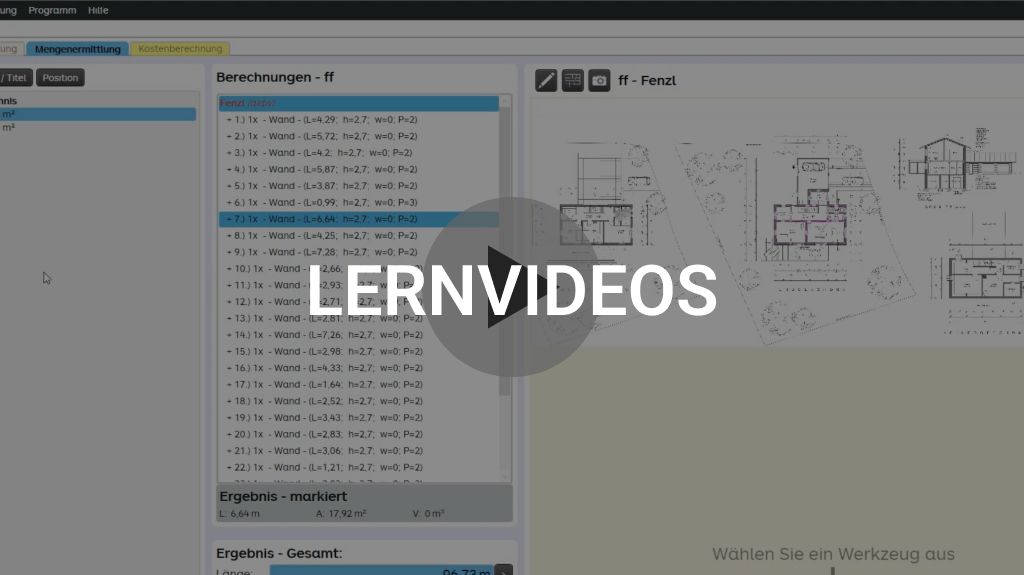
Im folgenden werden der Aufbau und die Struktur der Programmoberfläche beschrieben.
Beim Programm beenden gibt es zwei Möglichkeiten. Wenn ich eine 1-Tages Lizenz abgeholt habe, kann ich das Programm ganz normal am X schließen – habe ich die 3 oder 5-Tages Lizenz abgeholt dann ist es wichtig das ich unter „Programm“ auf Schließen gehe, so bleibt das Programm am PC angemeldet und wird lediglich nur beendet.
Wenn ich mit meinen Berechnungen fertig bin, möchte ich das ganze ja auch ausdrucken. Dazu gehe ich auf Projekt – „Druckvorschau“ – hier gibt es dann 3 Auswahlmöglichkeiten:
1) „Projektzusammenfassung“ das ist immer das Leistungsverzeichnis
2) „Aufmassblatt“ sind immer die Rechenschritte – hier werden die Berechnungen in Polygone Formeln zerlegt
3) „Berechnungsdarstellung“ ist der Plan. Hier werden die Berechnungen gekennzeichnet – Längen und- oder Quadratmeter können eingeblendet werden.
Bei uns gibt es auch die Möglichkeit ein Projekt zu Exportieren – habe ich ein freies Projekt angelegt – kann ich unter „Programm“ zwischen Export XML oder Export CSV auswählen – würde ich das ganze als GAEB oder A-, B-Norm einspielen würde es noch einen weiteren Punkt mit Export in A-, B-Norm oder GAEB geben – je nachdem wie ich mein Projekt eingepflegt habe.
Es gibt GAEB, A- oder B-Norm – ich wähle eine der 3 Möglichkeiten, komme in meine Ordnerstruktur und wähle dort meinen Datenträger aus und sage öffnen. Ich habe dann die komplette Projektzusammenfassung aus dieser Norm. Im Register „Mengenermittlung“ finde ich mein Leistungsverzeichnis, dass ich komplett importiert habe und kann meine Punkte und Positionen wieder berechnen.
Nach Anlegen einer Position kann man auch in einem freien Projekt eine Kostenberechnung mit uns gestalten. Die ermittelten Quadratmeter werden dann mit Lohn und Material Preisen oder mit einer Gesamtsumme multipliziert und man bekommt ein Ergebnis mit oder ohne Umsatzsteuer heraus.
Fundament/Graben Werkzeug: Hier kann ich das Fundament oder einen Graben berechnen. Durch Eingabe der Breite und Tiefe und das Abtippen am Plan, wo das Fundament sein soll.
Unterzug Werkzeug: Wiederum durch Eingabe der Breite/Höhe und dem Abtippen am Plan, bekomme ich wieder meine Quadrat- bzw. Kubikmeter.
Punkthöhenanzahl Werkzeug: Hier trage ich ganz einfach die Punkthöhe ein, tippe am Plan meine Eckpunkte ab wo z.B. eine Eckschiene oder eine Acrylfuge hin soll, und es berechnet mir die Laufmeter bzw. gibt mir die Stückzahl bekannt wie oft ich geklickt habe und markiert diese am Plan
Text und Beschriftungswerkzeug: Hier kann ich meinen Wunschtext eingeben, die dazu passende Schriftgröße einstellen und durch 2-maliges klicken am Plan bekomme ich einen Pfeil bzw. ein Textfeld mit dem gewünschten Text.
Schräges Laufmeterwerkzeug: Durch die Eingabe des Neigungswinkels und durch abtippen der zwei Punkte habe ich die schrägen Laufmeter berechnet.
Manuelles Formelwerkzeug: Hier erhalte ich in der Länge, Fläche oder im Volumen durch Eingabe einer Formel (sei es auch mit einer Klammer) sofort meine Ergebnisse.
Schräge Fläche aus Winkel oder Dachfläche: Hier kann ich mit einem Neigungswinkel eine Grundfläche abgreifen und ich bekomme die Quadratmeter der schrägen Fläche heraus.
Treppenuntersichtwerkzeug: Durch Eingabe der Treppenbreite und der Podesthöhe (der Höhenunterschied zwischen der ersten und der letzten Stufe), und anhand dieser Geh- oder Führungslinie, die ich nachtippe, erhalte ich meine Quadratmeter der Treppenuntersicht.
Raumwerkzeug: Mit Eingabe der Höhe und den vier Eckpunkten kann ich Wand und Decke in einem Quadratmeter Ergebnis ermitteln.
Längen Werkzeug: Hier kann ich anhand von zwei Punkten die Laufmeter ermitteln – sprich nichts anderes als ein Lineal am Plan.
Öffnungswerkzeug für die Fassadenflächen: Hier kann ich die Fassadenfenster herausrechnen und durch Eingabe der Leibungstiefe, die Leibung bei den Quadratmetern gleich wieder dazurechnen. Manuelles
Öffnungswerkzeug für den Grundrissplan: Hier kann ich durch Eingabe von Breite & Höhe Abzugsflächen wie Öffnungen, Aussparungen ganz einfach berechnen.
Rechteck Werkzeug:
Hier kann ich anhand von zwei diagonalen Punkten eine Fläche oder einen Umfang ausrechnen.
Grundflächen Werkzeug: Hier kann ich unförmige Flächen ganz einfach berechnen, indem ich nach und nach die Punkte meiner unförmigen Fläche setze. Somit kann ich Grundflächen oder Bodenflächen ganz einfach berechnen.
Fassadenflächen Werkzeug: Hier kann ich ganz einfach die Eckpunkte meiner Fassadenfläche abfahren und es berechnet mir eine Fläche inklusive Fenster und Türen.
Wandflächen Werkzeug: Durch Eingabe der Höhe, kann ich meine Wandflächen ganz einfach ermitteln.
Sobald ich meine Pläne eingespielt habe, empfehlen wir das Projekt sofort zu speichern. Unter Projekt – „speichern unter“ kann ich es in einer meiner gewünschten Ordner abspeichern.
Mit dem digitalen Fotomodus können Sie selbstgemachte Fotos wie z.B. Handyfotos bei uns in die Software einspielen (auch wenn das Bild verzerrt ist) In unserem Programm wir das Bild anhand von einem Referenzrechteck wie z.B. einem Fenster oder einer Tür entzerrt. Ganz einfach Fenster oder Tür im Uhrzeigersinn abtippen – Breite und Höhe eingeben und somit wird das Bild entzerrt.
Der Pen Modus oder auch Stift Modus ist unser patentiertes System, wo ich anhand eines ausgedruckten Papierplans mit unserem Stift die Eckpunkte anklicke und somit ein Wand bzw. Deckenflächen Aufmass erstellen kann.
Sie gehen auf digitalen Plan – kommen in Ihre Ordnerstruktur und wählen hier den gewünschten Plan aus. Ist der gewünschte Plan ausgewählt kommen einige Einspielschritte: „Plan benennen“ – der Plan kann einmalig benannt werden „Seitenansicht“ – hier wähle ich meine gewünschte Seite aus, hat der Plan sowieso nur eine Seite wird der Punkt automatisch übersprungen „Bild drehen“ – hier kann ich meinen Plan richtig drehen „Bild zuschneiden“ – Hier schaue ich immer, dass ich den Plan so kompakt wie möglich zuschneide aber trotzdem alle Bemaßungen, die ich brauchen könnte oben habe. „Plan referenzieren“ – hier suche ich mir eine möglichst lange Maßlinie und stelle mich mit dem Mauskreuz zum 1. Punkt der Maßlinie drücke die F4 Taste und halte diese, damit der Punktfang aktiviert wird und tippe den ersten Punkt mit der linken Maustaste ab, lasse F4 wieder aus und mache dasselbe mit dem 2. Punkt – wenn ich den 2. Punkt abgetippt habe, erscheint unten ein Fenster, wo ich die Länge der abgetippten Strecke eingebe, und drücke Fertig. Somit wird der Plan rechenbereit ins Programm eingespielt.
Mit dem digitalen Plan kann ich PDF-Pläne einspielen und mit dem Punktfang (F4 Taste) meine Eckpunkte ganz genau abtippen.
Nachdem ich mindestens eine Position in einem freien Projekt oder einen Datenträger eingespielt habe, fragt mich das Programm mit welchem Modus ich arbeiten möchte. Hier kann ich wieder entscheiden zwischen Pen Modus, digitaler Modus oder Foto Modus.
Bei Gruppe/Titel können Sie eine Überschrift wie z.B. Kellergeschoss anlegen und mit den entsprechenden Positionen wie z.B. Wandfläche od. Deckenfläche ergänzen.
In der Mengenermittlung können Sie mithilfe von Gruppe/Titel und Positionen Ihr eigenes Leistungsverzeichnis erstellen.
Durch Anklicken eines freien Projektes kommen Sie in die Projektzusammenfassung
und können verschiedene Daten wie z.B. interne Projektnummer, Bauvorhaben, usw.
ausfüllen.
Auf unserer Startseite können Sie auswählen zwischen ein Freies Projekt, einer
GAEB oder einen A,- oder B-Datenträger.